Como ligar a Wellhub ao Rufit
Passo a passo para o dono da academia parceira da Wellhub (antigo Gympass). É feito uma vez por unidade.
- Uns 10 minutos
- Sem custo extra no Rufit
- Com ou sem catraca
Nesta página
1. O que muda com a integração
Hoje: o aluno da Wellhub faz check-in no app e alguém da recepção confere, valida e libera a catraca na mão.
Com a integração: o check-in chega ao Rufit, o Rufit confirma a visita na Wellhub e libera a catraca sozinho, em segundos. É essa confirmação que registra a visita para o repasse.
Depois do check-in, o aluno ganha uma janela de horas (você escolhe, de 1 a 24) para entrar e sair com rosto, senha ou cartão, como um aluno da casa.
Academia sem catraca: o Rufit confirma e registra o check-in do mesmo jeito. Só a entrada continua com a recepção.
2. Antes de começar
- Acesso ao Portal do Parceiro da Wellhub, com o login de quem administra a academia na Wellhub.
- O Partner ID da unidade: o número que identifica a sua academia na Wellhub (também chamado de Gym ID).
- Acesso de administrador no Rufit, o mesmo login que abre a Gestão.
- Para a catraca abrir sozinha: catraca ligada ao Rufit, com o app do Rufit aberto no computador da recepção.
3. Passo a passo na Wellhub
- Entre no Portal do Parceiro da Wellhub com o seu login.
Captura de tela em breve
Tela de entrada do Portal do Parceiro da Wellhub. - Anote o Partner ID da unidade. Você vai usar no Rufit.
Captura de tela em breve
Onde aparece o Partner ID da unidade. - No menu, clique em Integrações.
Captura de tela em breve
Menu Integrações do Portal do Parceiro. - Escolha o Rufit como sistema da academia e confirme.
Captura de tela em breve
Rufit escolhido como sistema da academia.
Tem mais de uma unidade? Cada unidade tem o seu Partner ID. Repita os passos para cada uma.
4. Passo a passo no Rufit
- Entre na Gestão do Rufit com o seu login de administrador.
- No menu da esquerda, em Integrações, clique em Parceiros e depois em Configurar integrações.
- No quadro Credenciais de Integração, na parte Wellhub / Gympass, preencha o Partner ID.
- Com catraca, escolha:
- Janela de acesso após o check-in: quantas horas o aluno pode entrar e sair com rosto, senha ou cartão.
- O que o check-in faz: abrir a catraca na hora, que é o padrão, ou só liberar o rosto e a senha da pessoa.
- Ligue a chave Gympass/Wellhub ativo e clique em Salvar credenciais.
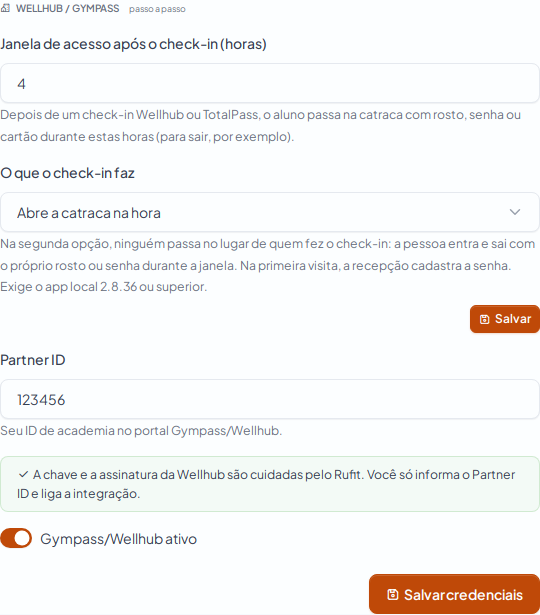
Parte Wellhub no Rufit: Partner ID, janela de acesso e a chave de ativação.
Não precisa copiar nenhuma senha ou chave da Wellhub: a parte técnica é cuidada pelo Rufit.
5. Como saber que está funcionando
- Peça para um aluno da Wellhub fazer check-in no app, dentro da academia.
- Em poucos segundos, a catraca libera.
- O check-in aparece sozinho em Parceiros › Wellhub / Gympass, com data e hora, e com o repasse estimado, se você informou o valor por check-in.
6. Importante: pare de validar check-in na mão
Escolha um fluxo só. A partir de agora, o fluxo é o Rufit.
Depois que a integração estiver ativa, ninguém da recepção deve validar check-in da Wellhub por outro caminho.
Cada check-in só pode ser confirmado uma vez. Se alguém validar na mão, o Rufit chega depois e a Wellhub recusa. Aí a catraca não libera pelo Rufit e o registro fica pela metade.
Avise toda a equipe da recepção. Se a catraca não liberar, siga o item 7. Problemas comuns.
7. Problemas comuns
"Este ID de parceiro já está em uso" ao salvar
- Confira se digitou o Partner ID da sua unidade, sem espaço e sem trocar números.
- Se a academia tem mais de uma unidade, confira se não usou o ID de outra unidade.
Chame o suporte se o número estiver certo e o erro continuar.
O check-in do aluno não aparece no Rufit
- Confira se a chave Gympass/Wellhub ativo está ligada e se o Partner ID está certo.
- Confira no Portal do Parceiro da Wellhub se o Rufit está escolhido como sistema da academia.
- Confirme com o aluno que o check-in foi feito na sua unidade.
Chame o suporte se tudo estiver certo e o check-in não aparecer depois de alguns minutos. Diga o nome do aluno e a hora do check-in.
O aluno diz que fez check-in, mas a catraca não liberou
- Se o check-in aparece em Parceiros › Wellhub / Gympass, o Rufit já confirmou. Confira se o app do Rufit está aberto no computador da recepção e se a catraca está ligada e com internet.
- Se você escolheu que o check-in só libera o rosto e a senha, a catraca não gira sozinha: o aluno passa com o rosto ou a senha dele. Na primeira visita, a recepção cadastra a senha.
- Para não segurar o aluno na porta, a recepção pode abrir a catraca na mão. Não precisa validar de novo: o check-in já foi confirmado pelo Rufit.
Chame o suporte se acontecer com mais de um aluno no mesmo dia.
Suporte do Rufit: [email protected].
8. Segurança
- Só o administrador da academia deve mexer em Configurar integrações no Rufit.
- Não compartilhe o login do Portal do Parceiro da Wellhub nem o da Gestão do Rufit, e não mande senha em grupo de WhatsApp.
- O Rufit nunca pede a sua senha da Wellhub. Se alguém pedir em nome do Rufit, não passe e avise o suporte.
Usa TotalPass também? Veja como ligar a TotalPass ao Rufit. Mais sobre as integrações em Wellhub e TotalPass no Rufit.