Como ligar a TotalPass ao Rufit
Passo a passo para o dono da academia. Leva uns 10 minutos e é feito uma vez por unidade.
- Uns 10 minutos
- Sem custo extra no Rufit
- Com ou sem catraca
Nesta página
1. O que muda com a integração
Hoje: o aluno da TotalPass faz check-in no app e alguém da recepção confere, valida no portal da TotalPass e libera a catraca na mão.
Com a integração: o check-in chega ao Rufit, o Rufit confirma a visita na TotalPass e libera a catraca sozinho, em segundos. A recepção não precisa fazer nada.
Cada visita fica registrada no Rufit, com data e hora, para você conferir o repasse.
Academia sem catraca: o Rufit confirma e registra o check-in do mesmo jeito. Só a entrada continua com a recepção.
2. Antes de começar
- Acesso ao Portal de Parceiros da TotalPass, com o login de quem administra a academia na TotalPass.
- Acesso de administrador no Rufit, o mesmo login que abre a Gestão.
- Para a catraca abrir sozinha: catraca ligada ao Rufit, com o app do Rufit aberto no computador da recepção.
3. Passo a passo na TotalPass
Aqui você gera a chave de integração da sua unidade. Ela é o que liga a sua academia na TotalPass à sua conta no Rufit.
- Entre no Portal de Parceiros da TotalPass com o seu login.
Captura de tela em breve
Tela de entrada do Portal de Parceiros da TotalPass. - No menu, clique em Integrações e depois em Configurar integrações.
Captura de tela em breve
Menu Integrações › Configurar integrações. - Na lista de sistemas, clique em Rufit.
Captura de tela em breve
Lista de sistemas, com o Rufit selecionado. - Preencha os dados da unidade que você está ligando.
Captura de tela em breve
Dados da unidade. - Marque a caixa de confirmação e clique em Salvar.
Captura de tela em breve
Caixa de confirmação e botão Salvar. - A TotalPass mostra a chave de integração da unidade. Copie a chave inteira. Ela tem 36 caracteres, com letras, números e hífens, parecida com esta: 123e4567-e89b-12d3-a456-426614174000 (exemplo, não é uma chave de verdade).
Captura de tela em breve
Chave de integração gerada, pronta para copiar.
Tem mais de uma unidade? Cada unidade tem a sua chave. Repita os passos para cada uma.
4. Passo a passo no Rufit
- Entre na Gestão do Rufit com o seu login de administrador.
- No menu da esquerda, em Integrações, clique em Parceiros e depois em Configurar integrações.
- No quadro TotalPass, cole a chave no campo Chave de integração da unidade.
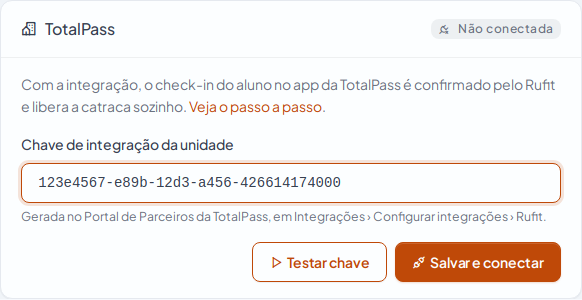
Quadro TotalPass no Rufit, com a chave colada (chave de exemplo, não é real). - Clique em Testar chave. O Rufit pergunta à TotalPass e mostra o nome da unidade. Confira se é a sua academia.
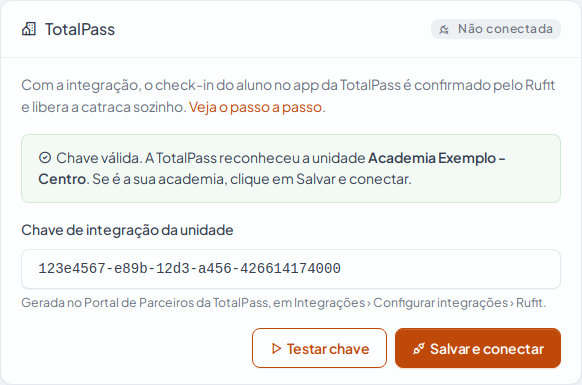
Chave válida: o Rufit mostra o nome da unidade cadastrada na TotalPass (chave e academia de exemplo). - Se o nome estiver certo, clique em Salvar e conectar. O Rufit avisa a TotalPass sozinho. Você não precisa fazer mais nada no portal deles.
- O quadro passa a mostrar Conectada, com a data da conexão. A chave fica guardada e só os últimos caracteres aparecem.
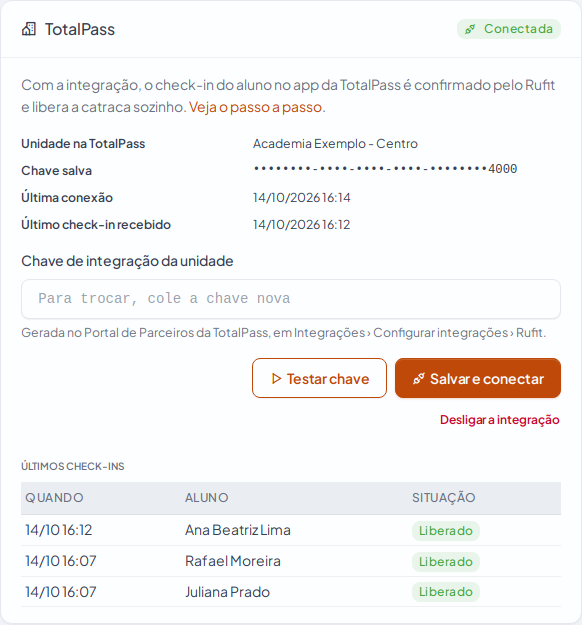
Integração conectada, com a data da última conexão e os últimos check-ins (dados de exemplo).
5. Como saber que está funcionando
- No quadro TotalPass, o status mostra Conectada.
- Peça para um aluno da TotalPass fazer check-in no app, dentro da academia.
- Em poucos segundos, a catraca libera e o check-in aparece sozinho em Últimos check-ins, como Liberado. Ele também aparece em Parceiros › TotalPass, com o repasse estimado, se você informou o valor por check-in.
A partir daí, a linha Último check-in recebido mostra a data e a hora do check-in mais recente.
6. Importante: pare de validar check-in na mão
Escolha um fluxo só. A partir de agora, o fluxo é o Rufit.
Depois que a integração estiver conectada, ninguém da recepção deve validar check-in pelo portal da TotalPass.
Cada check-in só pode ser confirmado uma vez. Se alguém validar na mão, o Rufit chega depois e a TotalPass recusa, porque já foi validado. Aí a catraca não libera pelo Rufit e o registro fica pela metade: no Rufit, o check-in aparece como Validado na mão.
Avise toda a equipe da recepção. Se a catraca não liberar, siga o item 7. Problemas comuns antes de validar na mão.
7. Problemas comuns
"Chave inválida" ao testar ou salvar
- Confira se copiou a chave inteira, sem espaço no começo ou no fim. Ela tem 36 caracteres.
- Confira se a chave é da unidade certa, no Portal de Parceiros da TotalPass.
- Se gerou uma chave nova na TotalPass, a antiga para de valer. Use sempre a mais recente.
Chame o suporte se a chave copiada direto do portal continuar dando erro, ou se aparecer "Esta chave já está ligada a outra academia".
O check-in do aluno não aparece no Rufit
- Veja se o quadro TotalPass mostra Conectada. Se mostrar "Não conectada", clique em Salvar e conectar de novo.
- Confirme com o aluno que o check-in foi feito na sua unidade, e não em outra academia.
- Espere um minuto e atualize a página.
Chame o suporte se estiver conectada e o check-in não aparecer depois de alguns minutos. Diga o nome do aluno e a hora do check-in.
O aluno diz que fez check-in, mas a catraca não liberou
- Veja como o check-in aparece em Últimos check-ins:
- Confirmando: aguarde alguns segundos.
- Liberado: o Rufit liberou. Confira se o app do Rufit está aberto no computador da recepção e se a catraca está ligada e com internet.
- Validado na mão: alguém validou pelo portal da TotalPass. Veja o aviso do item 6.
- Expirou ou Não liberado: peça para o aluno fazer um check-in novo no app.
- Se o check-in nem aparece na lista, veja o problema anterior.
- Para não segurar o aluno na porta, a recepção pode abrir a catraca na mão. Não precisa validar na TotalPass: o check-in já foi confirmado pelo Rufit.
Chame o suporte se acontecer com mais de um aluno no mesmo dia.
Suporte do Rufit: [email protected].
8. Segurança da chave
- A chave de integração é como uma senha da sua unidade. Não compartilhe e não mande em grupo de WhatsApp.
- Só quem administra a academia precisa ver a chave, e só na hora de colar no Rufit.
- Depois de salva, o Rufit nunca mostra a chave inteira, só os últimos caracteres.
- Se a chave vazar, gere outra no Portal de Parceiros da TotalPass, cole a nova no Rufit e clique em Salvar e conectar. A antiga para de valer.
Usa Wellhub também? Veja como ligar a Wellhub ao Rufit. Mais sobre as integrações em Wellhub e TotalPass no Rufit.